
Stel, je hebt een idee voor een korte video. Of een beeld voor een presentatie, een concept voor social media, of een sfeerimpressie voor een project. Je weet ongeveer wat je wilt laten zien, maar niet hoe je dat snel maakt.
Dan kom je al snel uit bij tools die iets genereren op basis van tekst of een afbeelding. Flow AI is zo’n tool, maar dan gericht op beeld en video. Voor beginners is vooral de praktische vraag interessant: wat kun je ermee automatiseren, en hoe begin je zonder te verdwalen in vage prompts en losse experimenten?
In dit artikel kijken we naar Google Flow AI als creatieve studio voor beeld en video. Niet als wondermiddel, wel als hulpmiddel waarmee je bepaalde creatieve stappen sneller kunt doen.
Wat is Flow AI precies?
Google Flow AI is een creatieve studio voor beeld en video, ontwikkeld door Google via Google Labs en Google DeepMind. De eerste versie verscheen in mei 2024 als AI-filmmakingtool.
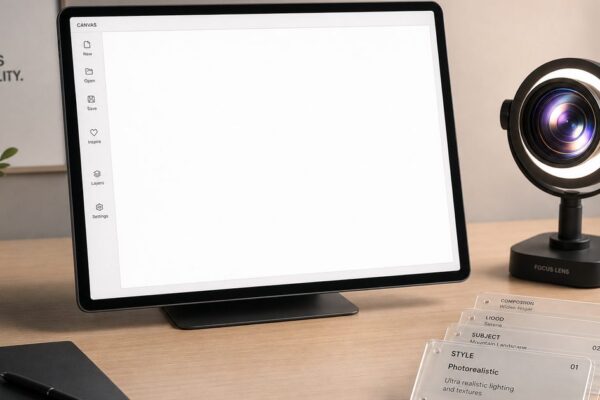
De kern is simpel. Je geeft de tool een input, bijvoorbeeld tekst, een foto of een schets, en de tool helpt daar beeld of video van te maken. Daarbij gebruikt het verschillende AI-modellen voor verschillende taken. Veo is gericht op video, Imagen op beeld, en Gemini op natuurlijke taal.
Dat klinkt technisch, maar als gebruiker merk je daar vooral dit van: je beschrijft wat je wilt, en de tool probeert daar visueel materiaal van te maken.
Wat kun je ermee automatiseren?
Flow AI automatiseert vooral het maken en bewerken van visuele concepten. Denk aan beeld- en videogeneratie uit tekst, afbeeldingen en schetsen.
Concreet gaat het om een paar soorten taken.
Je kunt tekst-naar-video gebruiken. Dan beschrijf je een scène in woorden, en de tool maakt daar een video van.
Je kunt tekst-naar-beeld gebruiken. Dat is handig als je eerst een losse visual wilt maken voordat je verdergaat naar video.
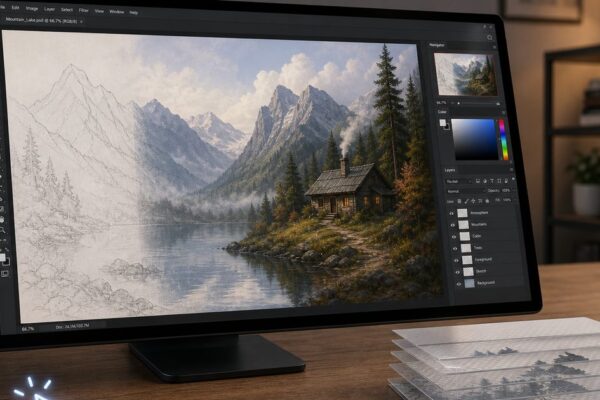
Je kunt bestaand beeld remixen. Dat betekent dat je een geüploade foto als vertrekpunt gebruikt en daar een nieuwe versie van laat maken.
Je kunt stijltransformatie toepassen. Dan verander je de visuele stijl van een beeld of scène.
Je kunt ook meerdere soorten input tegelijk gebruiken, zoals tekst, beeld en schets. Dat is vooral handig als je idee nog niet helemaal af is, maar je al wel richting wilt geven.
Voor wie is dit praktisch nuttig?
Flow AI is vooral nuttig voor mensen die wel een visueel idee hebben, maar nog niet het eindresultaat. Denk aan een zzp’er die snel een sfeerbeeld wil maken voor een klantvoorstel. Of een docent die een korte visuele scène wil maken om een onderwerp uit te leggen. Of een maker die een eerste versie van een video-idee wil testen voordat er echt productiewerk in gaat.
De winst zit niet alleen in snelheid. Het helpt ook om een vaag idee concreter te maken.
In plaats van alleen te zeggen: “ik wil iets filmisch”, kun je een scène laten genereren, bekijken wat werkt, en daarna bijsturen.
Slim beginnen: start niet met “maak iets moois”
Beginners maken vaak dezelfde fout. Ze openen een tool, typen iets als “maak een mooie video”, en zijn dan teleurgesteld over het resultaat.
Bij Flow AI werkt een concretere aanpak beter. De tip voor prompts is eenvoudig: beschrijf het onderwerp, de scène en de stemming. Wees concreet, niet vaag.
Zie het als het briefen van iemand die je niet kent. Als jij alleen zegt “iets creatiefs”, dan krijg je iets algemeens terug. Als jij zegt wat er te zien moet zijn, in welke setting, en welke sfeer het moet hebben, wordt het resultaat bruikbaarder.
Een simpele prompt-opbouw is bijvoorbeeld deze:
Onderwerp: wat of wie moet centraal staan?
Scène: wat gebeurt er, en waar?
Stemming: welke sfeer moet het hebben?
Dat is vaak al genoeg om beter te starten.
Een concrete toepassing: van los idee naar korte videoscène
Laten we dit praktisch maken. Stel, je bent een kleine ondernemer en je wilt een korte visuele impressie maken voor een nieuw concept. Je hebt nog geen uitgewerkt script, maar je wilt wel iets laten zien dat de sfeer raakt.
Dan kun je Flow AI gebruiken als eerste creatieve stap.
Begin met tekst
Je start in Flow AI op Google Labs en logt in met je Google-account. Daarna begin je niet met een compleet verhaal, maar met één scène.
Beschrijf eerst alleen de kern. Niet alles tegelijk.
Bijvoorbeeld: wat is het onderwerp, wat is de omgeving, en wat is de stemming? Dat geeft de tool houvast. Omdat Flow AI tekst-naar-video ondersteunt, kun je vanuit die beschrijving direct een eerste videoscène laten genereren.
Het doel van die eerste versie is niet perfectie. Het doel is richting.
Voeg beeld of schets toe als je iets specifieks bedoelt
Misschien merk je daarna dat de sfeer goed zit, maar dat het beeld nog te algemeen is. Dan kun je een geüploade foto of een schets toevoegen. Flow AI werkt met meerdere inputs tegelijk, dus je hoeft niet te kiezen tussen tekst of beeld.
Dat is handig als je bijvoorbeeld al een ruwe schets hebt van een object, een compositie of een karakter. De tekst legt uit wat je wilt, en het beeld helpt om dat specifieker te maken.
Voor beginners is dit vaak slimmer dan eindeloos aan tekst sleutelen. Soms zegt een schets meer dan tien extra zinnen.
Werk door op wat bruikbaar is
Als er een versie uitkomt die in de buurt komt, hoef je niet opnieuw vanaf nul te beginnen. Flow AI heeft beeldremix en stijltransformatie. Daarmee kun je verder bouwen op wat al werkt.
Stel dat de scène inhoudelijk goed is, maar de uitstraling niet. Dan kun je de stijl aanpassen in plaats van alles opnieuw te beschrijven.
Dat is een belangrijk verschil in hoe je slim werkt met dit soort tools. Je gebruikt AI niet om in één keer het perfecte resultaat te krijgen, maar om snel varianten te maken en de beste richting verder uit te werken.
Gebruik vaste elementen opnieuw
Een opvallende functie is het “Ingredients”-systeem voor herbruikbare karakters en objecten. Dat is vooral nuttig als je niet één los beeld wilt maken, maar meerdere scènes die bij elkaar moeten passen.
Denk aan een terugkerend karakter, een voorwerp of een visueel element dat in verschillende beelden opnieuw moet verschijnen. Dan helpt het als je die elementen kunt hergebruiken, zodat je minder opnieuw hoeft te sturen.
Voor iemand die een reeks korte video’s of een visuele stijl wil opbouwen, is dat een praktische vorm van automatisering. Je automatiseert dan niet alleen het maken van één beeld, maar ook een stukje consistentie.
Een tweede toepassing: sneller van moodboard naar concept
Flow AI is ook handig als je normaal werkt met losse referentiebeelden en schetsen. Veel mensen verzamelen eerst voorbeelden, maar blijven daarna hangen in “ongeveer dit gevoel”.
Met tekst-naar-beeld, beeldremix en stijltransformatie kun je sneller van inspiratie naar een eerste concept.
Stel, je hebt een paar beelden die de sfeer goed raken, plus een ruwe schets van wat je wilt tonen. Dan kun je die gebruiken als input en met tekst uitleggen wat je wilt veranderen of benadrukken. Omdat Flow AI meerdere inputvormen combineert, kun je vrij direct sturen op richting.
Dat maakt het bruikbaar voor mensen die visueel denken, maar niet alles vanaf nul willen uitwerken.
Handige functies als je verder wilt dan één generatie
Flow AI biedt ook camera controls en Scenebuilder voor bewerking. Voor beginners hoef je daar niet meteen diep in te duiken, maar het is wel goed om te weten dat de tool niet alleen voor één losse generatie bedoeld is.
Zodra je een basis hebt die werkt, kun je verder bewerken en verfijnen. Dat past goed bij hoe creatieve automatisering in de praktijk werkt. Eerst snel iets neerzetten, daarna gericht aanpassen.
Een ander opvallend punt is dat Flow AI filmische video’s met gesynchroniseerde audio kan maken. Voor iemand die vooral video wil verkennen, is dat relevant, omdat beeld en geluid samen vaak meer als een echte scène voelen dan alleen bewegend beeld.
Waar moet je op letten?
AI kan veel werk versnellen, maar het neemt jouw oordeel niet over.
Als een video of beeld goed lijkt, betekent dat nog niet automatisch dat het ook precies past bij jouw doel. Misschien klopt de sfeer, maar niet de inhoud. Of andersom.
Daarom is het slim om Flow AI te gebruiken als creatieve assistent, niet als eindredacteur. Jij bepaalt nog steeds wat bruikbaar is, wat aangepast moet worden en wat niet werkt.
Houd er ook rekening mee dat gegenereerde beelden of video’s niet altijd consistent zijn. Details kunnen per versie veranderen, en bij mensen, objecten of tekst in beeld zie je soms fouten of afwijkingen. Juist daarom werkt deze tool vooral goed in de conceptfase, wanneer je snel richting wilt kiezen.
Ook praktisch: begin klein. Maak eerst één scène, één beeld of één variatie. Niet meteen een volledig project. Zo leer je sneller wat voor soort input goede resultaten geeft.
Hoe begin je zonder te veel uit te geven?
Je kunt Flow AI starten via Google Labs en inloggen met je Google-account. Er is een gratis optie met dagelijkse credits. Daarnaast zijn er betaalde Google AI Pro- en Ultra-abonnementen.
Voor beginners is de slimme route meestal simpel: gebruik eerst de gratis dagelijkse credits om te leren hoe concreet je moet prompten, welke inputvorm het best werkt voor jouw doel, en wanneer een schets of foto meer helpt dan extra tekst.
Pas daarna heeft het zin om te kijken of je er meer mee wilt doen.
FAQ
Wat is Flow AI?
Flow AI verwijst naar verschillende AI-producten en diensten. In deze context gaat het om Google Flow AI, een creatieve studio voor beeld en video.
Wat kun je automatiseren met Flow AI?
Je kunt beeld- en videogeneratie automatiseren op basis van tekst, geüploade foto’s en schetsen. Ook beeldremix en stijltransformatie horen daarbij.
Hoe begin je met Flow AI?
Je opent Flow AI op Google Labs en logt in met je Google-account. Daarna begin je het best met een eenvoudige, concrete prompt waarin je onderwerp, scène en stemming beschrijft.
Werkt Flow AI alleen met tekst?
Nee. Je kunt ook foto’s en schetsen uploaden. Flow AI kan meerdere inputs tegelijk gebruiken, zoals tekst, beeld en schets.
Is Flow AI gratis?
Er is een gratis optie met dagelijkse credits. Daarnaast zijn er betaalde Google AI Pro- en Ultra-abonnementen.
Wat is een slimme eerste toepassing voor beginners?
Begin met één korte scène of één beeld. Gebruik tekst om de richting te geven, en voeg een foto of schets toe als je iets specifieks bedoelt. Zo leer je sneller hoe je bruikbare resultaten krijgt.