
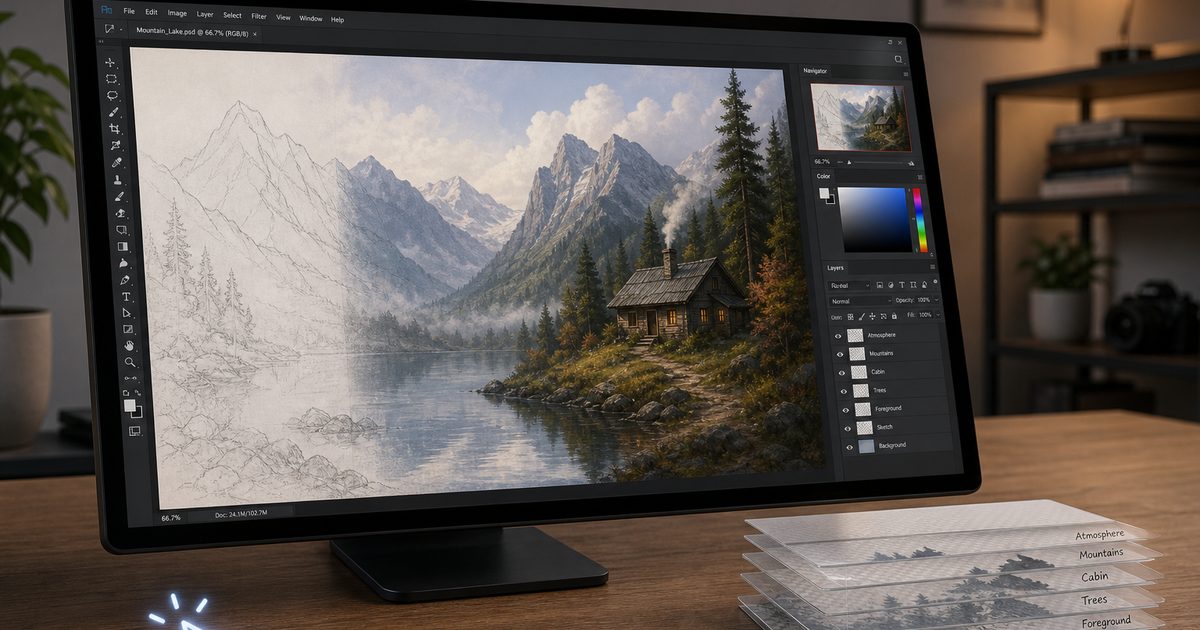
Een storende vuilnisbak op de achtergrond, een lucht die net te krap is uitgesneden, of een productfoto waar nog “iets” mist. Dat zijn precies de momenten waarop Photoshop AI handig wordt. Niet omdat het alles vanzelf perfect maakt, maar omdat het veel tijdrovende stappen kan versnellen.
In Photoshop zitten meerdere AI-functies die beeldbewerking toegankelijker maken. Denk aan Generative Fill, Neural Filters en Content-Aware Fill. Ze helpen bij het verwijderen, toevoegen of aanpassen van onderdelen in een afbeelding, vaak zonder dat je de originele foto meteen aantast. Voor fotografen, ontwerpers en retouchers betekent dat vooral één ding: sneller van idee naar resultaat, met minder handwerk in de eerste ronde.
Wat Photoshop AI eigenlijk doet
De AI-functies van Adobe Photoshop zijn bedoeld om beeldbewerking te automatiseren en te vereenvoudigen. In plaats van elk detail handmatig te retoucheren, laat je de software een deel van het denkwerk doen.
Dat werkt doordat AI-modellen de pixels en de context van een afbeelding analyseren. Ze kijken dus niet alleen naar één los stukje beeld, maar ook naar wat eromheen staat. Op basis daarvan kan Photoshop bestaande onderdelen aanpassen of nieuwe inhoud genereren.
Bij generatieve functies gebeurt dat vaak met tekstprompts. Je selecteert bijvoorbeeld een gebied en typt wat je wilt laten gebeuren. De software maakt dan een voorstel dat past bij belichting en perspectief van de rest van de afbeelding.
Een praktisch voordeel is dat dit vaak niet-destructief werkt. Wijzigingen komen geregeld op aparte lagen terecht, zodat je het origineel behoudt en later kunt bijsturen. Dat maakt experimenteren een stuk veiliger.
Onder de motorkap spelen Adobe Sensei, neurale netwerken, machine learning en Adobe Firefly een rol. Adobe Sensei is het AI-platform van Adobe, gelanceerd in 2016. Neural Filters werden geïntroduceerd in oktober 2020. Generative Fill verscheen in mei 2023 in beta.
Welke functies zijn het meest bruikbaar?
Niet elke slimme functie doet hetzelfde. Juist dat onderscheid is handig als je wilt weten wat je kunt automatiseren.
Generative Fill is vooral geschikt als je iets wilt toevoegen, verwijderen of vervangen met hulp van AI en tekstprompts. Dat maakt het bruikbaar voor creatieve aanpassingen, maar ook voor praktische retoucheerklussen.
Content-Aware Fill werkt anders. Die functie vult een geselecteerd gebied op basis van omliggende pixels. Dat is vaak nuttig als je iets storends wilt weghalen zonder nieuwe inhoud te verzinnen.
Neural Filters richten zich meer op portret- en retoucheerwerk, zoals huid gladmaken of gezichtsuitdrukkingen aanpassen.
Daarnaast zijn er Generative Expand, om je canvas uit te breiden en op te vullen, en de Object Selection Tool, die helpt om sneller een onderwerp te selecteren.
Toepassing 1: een achtergrond vervangen of uitbreiden
Stel, je bent fotograaf en je hebt een sterk portret gemaakt, maar de achtergrond leidt af. Of je hebt een foto net te krap gekadreerd en wilt boven het hoofd wat extra ruimte maken voor een banner of social post. Dan is dit een van de nuttigste toepassingen van automatisering in beeldbewerking.
Met Generative Fill of Generative Expand kun je de achtergrond aanpassen of het canvas uitbreiden. Photoshop analyseert de bestaande afbeelding en genereert inhoud die aansluit op de rest van de foto.
Een eenvoudige werkwijze ziet er zo uit. Je selecteert het gebied dat je wilt aanpassen. Daarna geef je een korte opdracht, of je laat de software een storend deel verwijderen. Bij uitbreiden maak je het canvas groter en laat je de lege ruimte opvullen. Vervolgens bekijk je kritisch of de nieuwe achtergrond logisch aansluit op licht, perspectief en details.
Dit is vooral handig voor fotografen die snel meerdere beelden moeten opleveren, bijvoorbeeld voor een portretserie of een reeks social posts. De eerste versie staat vaak veel sneller klaar dan wanneer je alles vanaf nul met de hand opbouwt.
Toch blijft menselijke controle nodig. Een gegenereerde rand, schaduw of textuur kan net niet kloppen. Dan moet je alsnog handmatig finetunen.
Toepassing 2: objecten toevoegen of verwijderen voor ontwerpwerk
Voor designers is een andere toepassing vaak nog interessanter. Niet alleen storende elementen weghalen, maar juist nieuwe objecten toevoegen aan een beeld.
Denk aan een campagnebeeld waarin nog bloemen, een extra accessoire of een decoratief element ontbreekt. In plaats van eindeloos te zoeken naar stockmateriaal, kun je een selectie maken en een korte prompt typen, zoals “voeg bloemen toe”. Photoshop genereert dan nieuwe inhoud in dat gebied.
Andersom werkt het ook. Selecteer een object en typ “verwijder”, of gebruik de functie om het geselecteerde deel te laten verdwijnen. Dat is handig bij productfoto’s, social visuals of mock-ups waar een klein detail de compositie verstoort.
Het prettige is dat dit de drempel verlaagt voor beginners. Je hoeft niet eerst alle klassieke retoucheertechnieken te beheersen om een eerste bruikbaar resultaat te krijgen. Tegelijk is dat ook de valkuil: wie blind vertrouwt op het eerste voorstel, mist vaak kleine fouten die later ineens opvallen.
Toepassing 3: sneller retoucheren met Neural Filters
Retoucheurs en portretfotografen kunnen tijd winnen met Neural Filters. Deze functie helpt bij taken zoals huid gladmaken of het aanpassen van gezichtsuitdrukkingen.
Dat betekent niet dat de software de creatieve keuzes overneemt. Het betekent vooral dat je sneller een basisbewerking kunt maken. Daarna bepaal je zelf of het resultaat natuurlijk genoeg is en of het past bij de foto.
Juist bij gezichten is voorzichtigheid belangrijk. Een kleine onnauwkeurigheid valt daar sneller op dan bij een achtergrond of een object in de verte. AI kan hier overtuigend lijken, maar toch een onrealistisch detail introduceren. Daarom is nabewerking vaak nodig voor een geloofwaardig eindresultaat.
Wat je zelf meteen kunt proberen
Een laagdrempelige eerste oefening is eenvoudig. Open een afbeelding, selecteer een object en typ “verwijder” of “voeg bloemen toe”. Klik daarna op genereren en vergelijk het resultaat met het origineel.
Zo merk je direct waar deze functies sterk in zijn. Je ziet ook meteen de grenzen. Soms sluit het resultaat netjes aan op de rest van het beeld. Soms krijg je iets dat er op het eerste gezicht goed uitziet, maar bij inzoomen toch niet klopt.
Dat maakt deze manier van werken vooral geschikt als slimme eerste stap. Zie het als een assistent die alvast een voorstel doet. Jij blijft degene die beslist wat bruikbaar is.
Waar moet je op letten?
De voordelen zijn duidelijk. Deze functies versnellen beeldbewerkingstaken, maken complexe bewerkingen toegankelijker voor beginners en helpen bij snelle idee-exploratie. Doordat veel bewerkingen niet-destructief zijn, houd je bovendien meer controle over je originele afbeelding. Ook passen resultaten zich vaak aan belichting en perspectief aan, wat veel handwerk scheelt.
Maar er zijn ook beperkingen.
De software kan onnauwkeurige of onrealistische resultaten genereren. Dat gebeurt vooral bij details die logisch lijken, maar visueel toch net misgaan. Generatieve functies werken bovendien vaak het beste met Engelse prompts. En hoewel de outputresolutie is verbeterd tot 2K, blijft het belangrijk om kritisch te kijken of het resultaat geschikt is voor jouw gebruik.
Er zijn ook bredere risico’s. Wie te afhankelijk wordt van AI, kan basisvaardigheden minder ontwikkelen. Daarnaast bestaat het algemene risico op bias in gegenereerde content. En zoals bij veel beeldgeneratie geldt ook hier dat misbruik mogelijk is, bijvoorbeeld voor misleidende beelden of deepfakes.
Een praktisch aandachtspunt is het systeem met generative credits. Generatieve functies gebruiken zulke credits, en het aantal verschilt per abonnement. Photoshop is onderdeel van Adobe Creative Cloud en de AI-functies zijn commercieel.
Verstandig beginnen zonder teleurstelling
Veel beginners maken dezelfde fout: ze verwachten dat de software alles in één keer oplost. Dat is zelden zo.
Een slimmere aanpak is om eerst een basis in Photoshop op te bouwen, bijvoorbeeld via een cursus, en daarna te experimenteren met Generative Fill en Neural Filters. Gebruik die functies als hulpmiddel, niet als volledige vervanging van je eigen oordeel.
Controleer elk resultaat op fouten. Probeer ook verschillende prompts of instellingen als de eerste uitkomst tegenvalt. Vaak zit de winst niet in één perfecte generatie, maar in snel varianten maken en daarna bewust kiezen.
Photoshop ontwikkelt zich duidelijk verder in deze richting, met meer conversatie-gestuurde bewerkingen en AI die dieper in workflows komt te zitten. Tegelijk blijft de kern hetzelfde: creatieve regie en kwaliteitscontrole liggen bij de gebruiker.
FAQ
Wat is het verschil tussen Generative Fill en Content-Aware Fill?
Generative Fill gebruikt AI-modellen en tekstprompts om nieuwe content te maken of aan te passen. Content-Aware Fill vult een gebied op basis van omliggende pixels.
Kost het gebruik van AI-functies in Photoshop extra?
Generatieve functies gebruiken generative credits. Het aantal verschilt per abonnement.
Kan ik nog steeds handmatig retoucheren in Photoshop?
Ja. Deze functies zijn een aanvulling, geen vervanging. Handmatige controle blijft mogelijk en is vaak nodig.
Welke AI-modellen gebruikt Photoshop?
Photoshop gebruikt vooral Adobe Firefly, naast partner-modellen.
Zijn AI-gegenereerde beelden commercieel veilig?
Adobe Firefly is getraind op gelicentieerde content, wat meer commerciële zekerheid biedt. Controle blijft wel verstandig, zeker bij professioneel gebruik.
Is Photoshop AI bedoeld als vervanger van creativiteit?
Nee. De software helpt bij snelheid en uitvoering, maar creatieve keuzes en kwaliteitscontrole blijven mensenwerk.